












【良品】アップル 純正 スマートキーボードフォリオMXNK2J/A A2038


(2618件)
Pontaパス特典
サンキュー配送
7350円(税込)
74ポイント(1%)
Pontaパス会員ならさらに+1%ポイント還元!
送料
(
)
2602
配送情報
お届け予定日:2026.04.22 20:32までにお届け
※一部地域・離島につきましては、表示のお届け予定日期間内にお届けできない場合があります。
ロットナンバー
41717224960
お買い物の前にチェック!

Pontaパス会員なら
ポイント+1%
ポイント+1%

三太郎の日に当店でご購入すると最大20%
クーポン配布中!
商品説明
◆商品ページを閲覧頂きありがとうございます!即購入歓迎!最短当日、または翌日の敏速出荷対応!▼商品名ーーーーーーーーーーーーーーApple アップル 純正Smart Keyboard Folio スマートキーボードフォリオ日本語配列 (JIS)対応:11インチiPad Pro / iPad Air型番:MXNK2J/A (Model A2038)▼商品の状態ーーーーーーーーーーー 動作: iPadとの接続、全てのキー入力動作を確認済みです。クリーム色 テンキー付きキーボード。 外観: 使用に伴う表面の擦れや汚れ、キーのテカリ等はございますが、破れや割れなどの目立ったダメージはなく、実用品として問題なくお使いいただけます。コンパクトメカニカルキーボード。 付属品: 元箱、マニュアル類(画像にあるものが全てです)。logicool MX Mechanical 茶軸 日本語配列。▼おすすめポイントーーーーーーーーー Apple純正の安心感! 電源もペアリングも不要。R*u様 【中古品】空澄セナ VSPO! GEAR ゲーミングキーボード ぶいす。iPad背面のSmart Connectorに取り付けるだけで、すぐに文字入力が可能です。Logicool(ロジクール) KX850M MX for Mac。 11インチPro & Airに対応! 11インチiPad Proだけでなく、人気のiPad Air(第4世代・第5世代)でも使用可能なモデルです。ThinkPad トラックポイント キーボードII US配列 kc-1957。 ケースと一体型! 使わない時はスリムなカバーとしてiPadの前面と背面をしっかり保護します。【美品】REALFORCE GX1 45g US配列。非常に軽く、持ち運びに最適です。Logicool Gゲーミングキーボード G913-TKL-TCBK。 使いやすい日本語配列! 慣れ親しんだJIS(日本語)配列なので、タイピングもスムーズに行えます。touchID付き Apple Magic Keyboard 日本語配列 本体。▼商品詳細ーーーーーーーーーーー・メーカー:Apple (アップル)・製品名:Smart Keyboard Folio・型番:MXNK2J/A・配列:日本語 (JIS)▼取引についてーーーーーーーーー商品状態の感じ方には個人差がありますので、中古品(使用感のあるお品)であることをご理解いただける方のみご購入をお願いいたします。Keychron K2 V2 青軸ノンバックライトキーボード。敏速・丁寧な対応を心がけています。【美品】Lofree Flow Lite 84 英语配列 マーブル。ご不明点はお気軽にコメントください。東プレ REALFORCE キーボード本体 R2TLA-JPV-IV。↓検索用キーワード【Apple】【アップル】【純正】【SmartKeyboardFolio】【スマートキーボード】【キーボードケース】【iPadPro】【iPadAir】【11インチ】【MXNK2J/A】【A2038】【JIS】【日本語】レビュー
商品の評価:
5.0点(2618件)
- 双葉5350
- Mac固有のキーはBoot Campと同じキー割り当てが設定なしに使える。 Alt と AltGr にオプションキー、Win キーにコマンドキーが割り当てられ、コマンドキー+英字キーという操作がしたければ、本製品では Fn+”:”(Win)+英字という組み合わせになる。これでは押しにくいので、Karabiner-Elements というアプリを入れて(自機の少し古いOSX用に古いバージョンを探して使用)、right_alt を right_command と読ませるという設定を加えて、AltGr+英字キーでコマンドキー+英字キーの操作ができる。 Karabiner-Elements の Complex Modifications でキーの組合わせをウェブからインポートでき、例えば Enter(return)キーと他のキーを同時に押すとEnterキーが Ctrlキーとして働く(キーボード右側にCtrlキーを追加したことになる)とか、Alt(Option)+HJKL で、左下上右の方向キーの操作ができるとかの設定を組み込むことができる。 Mac本来のキー操作で コマンドキー(上記設定で AltGr)+Tab でアプリ切替、 Ctrl(上記設定で Enter)+Tab でタブ切替(両手で楽に操作できる) という操作も本製品で積極的に活用できる。 Ctrl+スペースでかな入力切替になり、これはMacのシステム環境設定>キーボード>ショートカット>入力ソースで「前の入力ソースを選択」で設定されている通り。 メニューバーの操作をマウスの代わりにキーボードで行うために、システム環境設定>キーボード>ショートカット>キーボードで「メニューバーを操作対象にする」が初期設定では ^F2(Ctrl+F2) になっていたが、元々自機の純正キーボードではなぜか反応しなかったし本製品でも押しにくいので、^¥(Ctrl+¥)に変更してみた。Ctrl+¥ を押すと画面左上のアップルマークが反転するので、ここから上下左右の方向キーでメニューをたどれる。 このようにカスタマイズして本製品だけでかなりの操作が効率的にできるようになったが、キーが固くて押しにくく、特に方向キーが押しにくいので、完璧とは言えないのが残念だ。 暗闇でもキーが光るのは重宝している。
- えいきちまま
- パソコンのキーボードが壊れて、困っていたんで、注文して、今日、到着し直ぐに、設定したら、すぐに使えて助かりました。
- ぼんぼんごる
- 光るところがかっこいいーと言って喜んでいました。
すべて見る
お店の情報
7,367


連絡・応対
4.3
配送スピード
4.3
梱包
4.3


お店の商品を探す
注目の特集

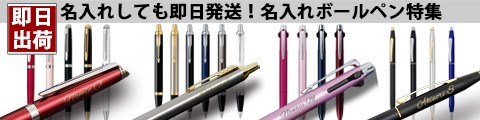







ボールペン 名入れ パーカー IM ボールペン 8色選択可 即日 名入れ可 送料無料 メール便専用商品
4,290円(税込)
190